Quickpay
Чтобы начать работать с Платежной системой Quickpay (далее – ПС Quickpay), в первую очередь, вам необходимо заключить с ней договор. Более подробно о заключении договора можете узнать на странице Заключение договора. Только после заключения договора, дилеру, то есть вам, предоставляется логин и пароль для входа в личный кабинет.
1. Вход в платежную систему
Для того, чтобы зайти в личный кабинет ПС Quickpay, вам необходимо перейти на страницу https://dealers3.quickpay.ru/
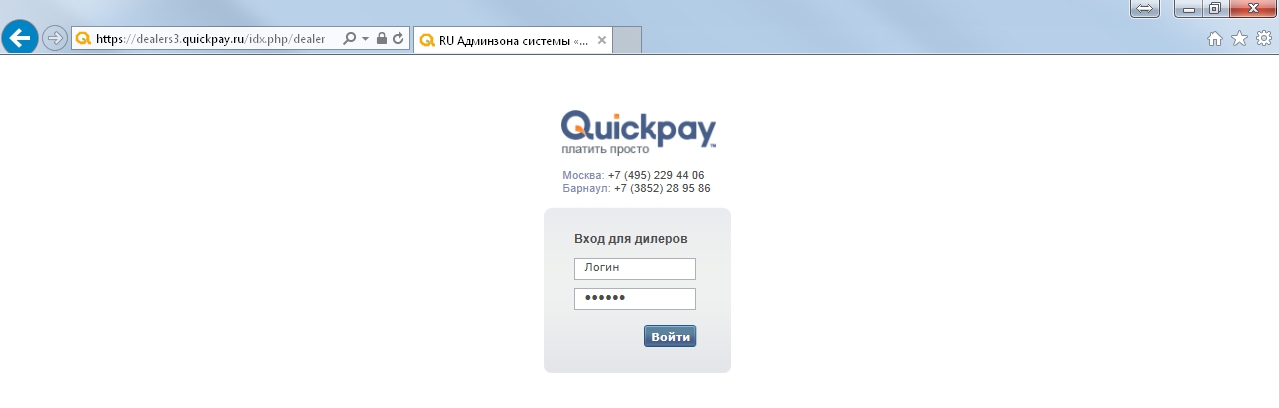
В соответствующие поля надо ввести логин и пароль, полученные вами от персонального менеджера ПС Quickpay. При входе в Личный кабинет (далее – ЛК) главная страница должна выглядеть следующим образом:
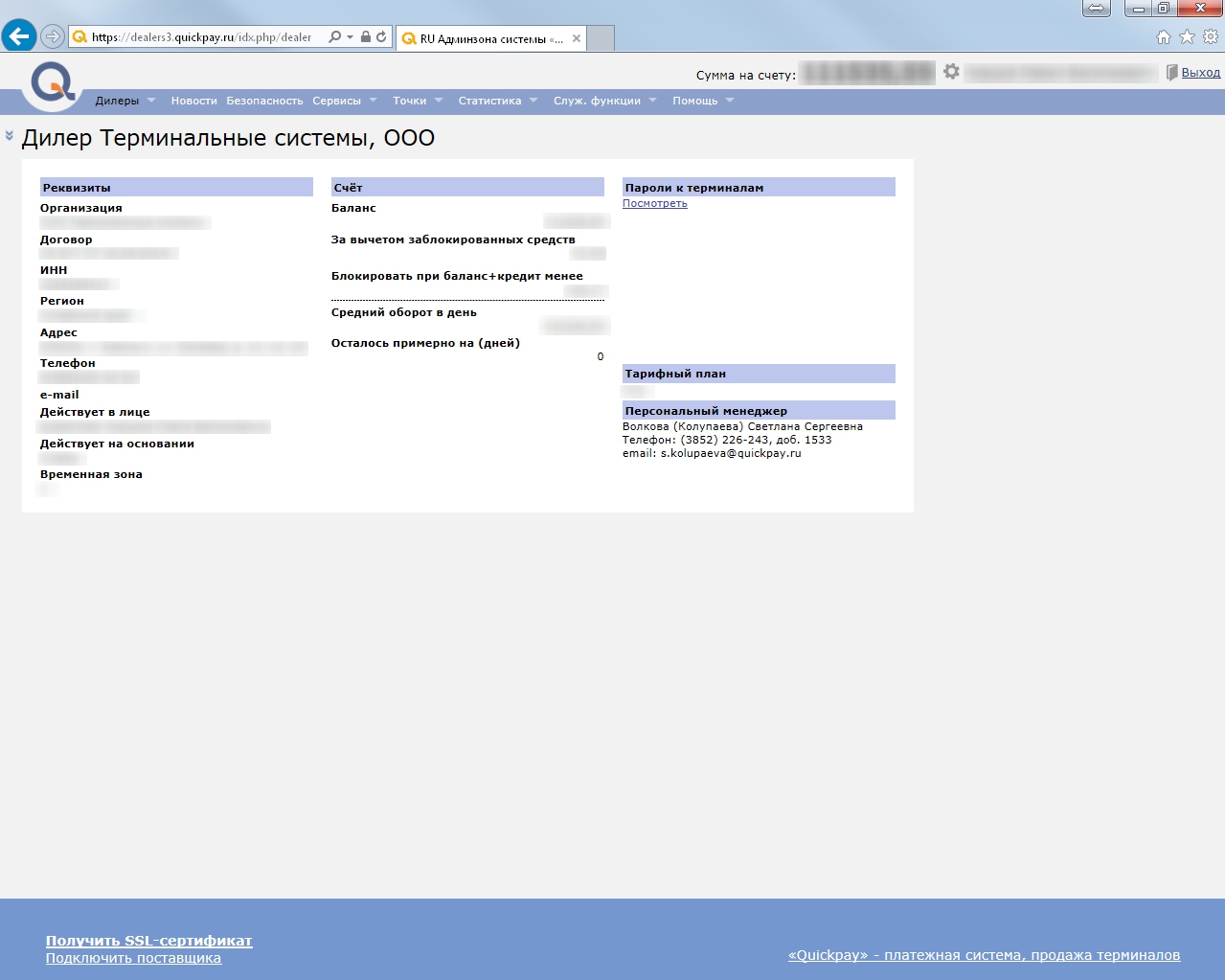
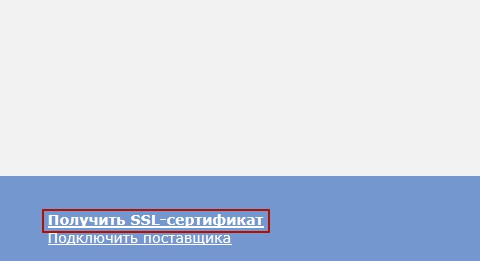
Далее, чтобы иметь возможность самостоятельно добавлять точки и шлюзы в ПС Quickpay, нужно получить сертификат безопасности и установить его. Для этого необходимо нажать на ссылку «Получить SSL сертификат» в левом нижнем углу страницы
или в разделе «Мои настройки»
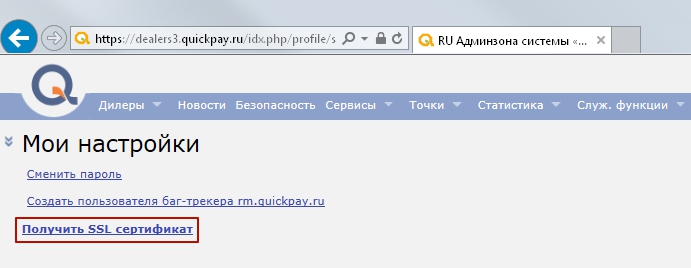
Перейдя по ссылке, вы окажетесь на форме получения сертификата.
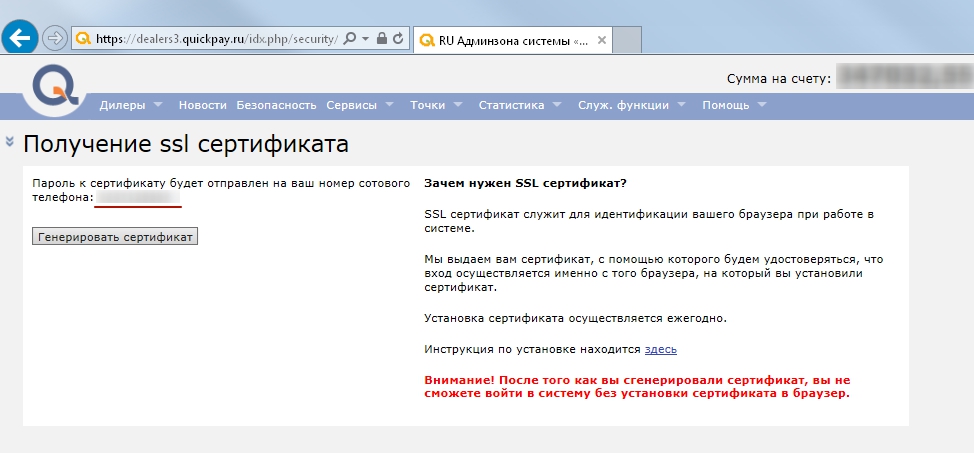
На данной форме главным образом обратите свое внимание на номер сотового телефона, так как именно на него будет отправлен пароль к сертификату. Если в номере допущена ошибка, то обратитесь к вашему персональному менеджеру для ее устранения или изменения контактных данных.
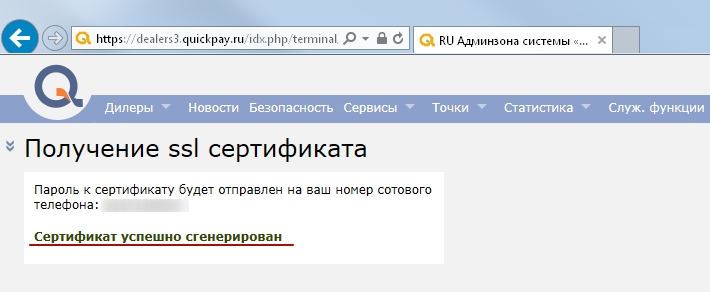
Далее, нажмите на кнопку «Генерировать сертификат». Браузер вам предложит сохранить файл c расширением .p12 – это и есть сертификат. Если все прошло успешно, то должно появиться сообщение «Сертификат успешно сгенерирован».
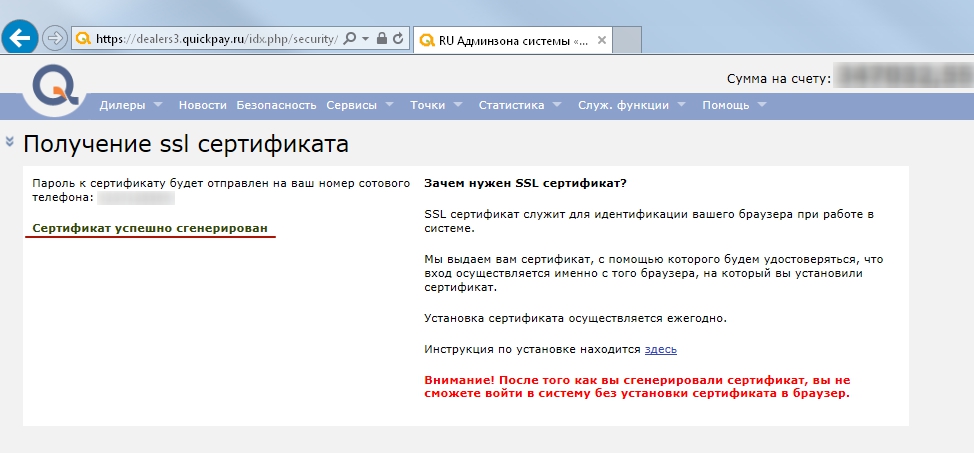
После генерации сертификата в Личном кабинете ПС Quickpay, вам необходимо установить сертификат в браузере. Как это сделать в разных браузерах, описано в статье Установка сертификата в браузерах.
2. Создание точки (шлюза) в ПС Quickpay
Установив сертификат в браузер, вы должны выйти (ссылка «Выход») и заново войти в Личный кабинет ПС Quickpay. Если все сделано правильно, то теперь вы можете самостоятельно добавлять свои терминалы и шлюзы.
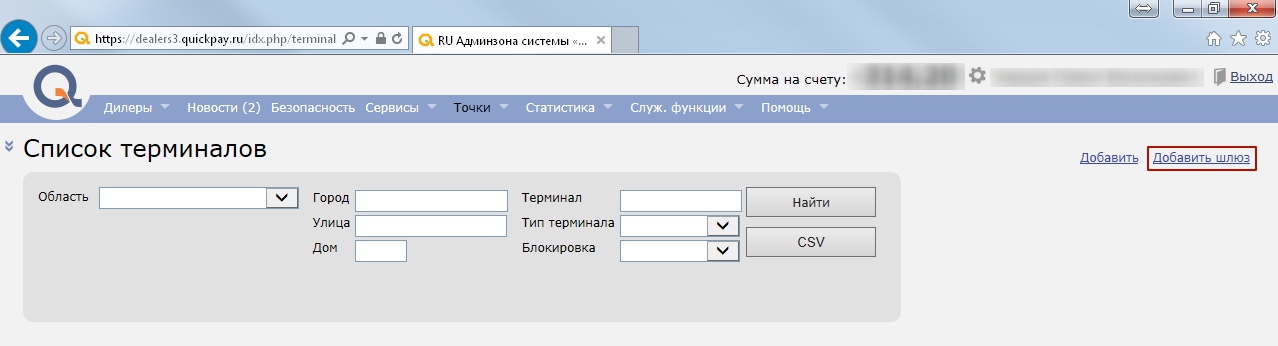
Чтобы добавить новую точку (шлюз), вам необходимо попасть в раздел «Точки».

Затем перейти по ссылке «Добавить шлюз»
Перед вами откроется форма «Создание шлюза». Поля, которые помечены звездочкой, - обязательные, остальные заполняются по желанию.
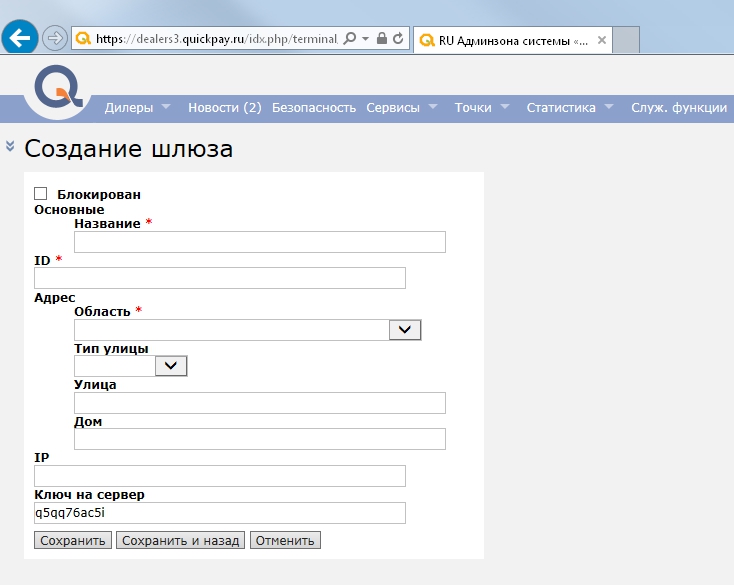
Заполнив все обязательные поля, нажмите на кнопку «Сохранить и назад». Если все было заполнено корректно, вы окажетесь на странице с единым списком добавленных вами терминалов и шлюзов.
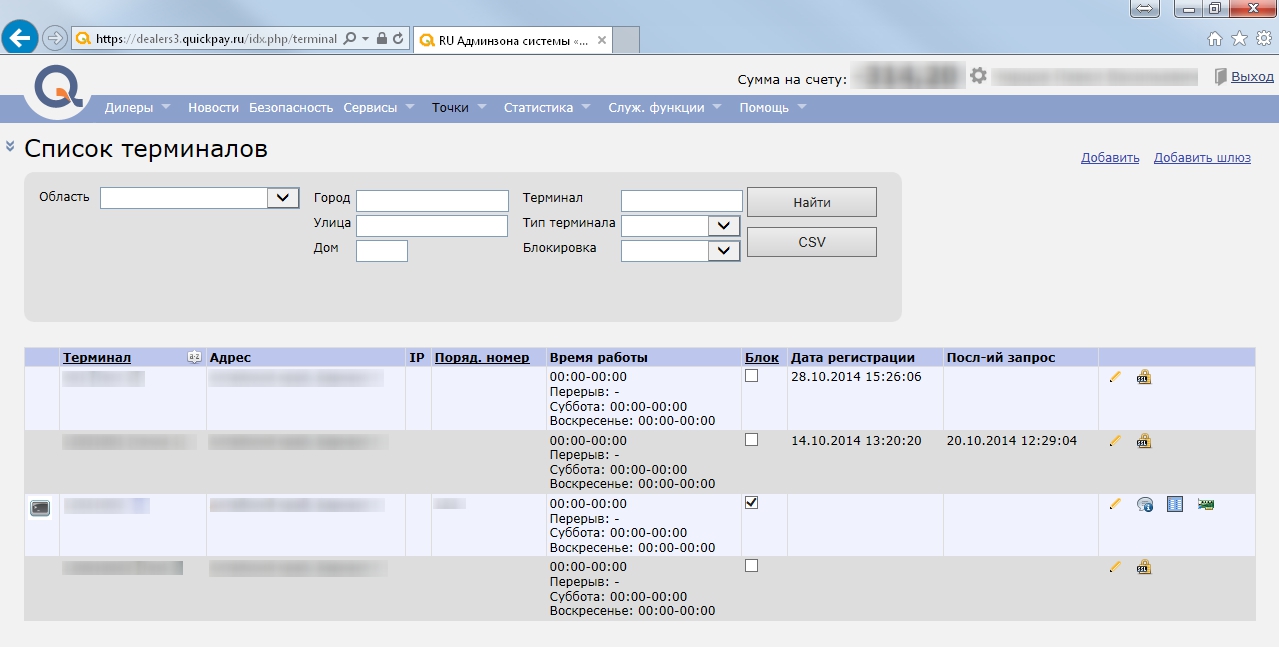
Одним из обязательных условий при работе c ПС Quickpay через ПО PayPRO является наличие SSL-сертификата точки (шлюза). Для его получения вам необходимо нажать соответствующую кнопку напротив нужной вам точки на странице «Список терминалов».
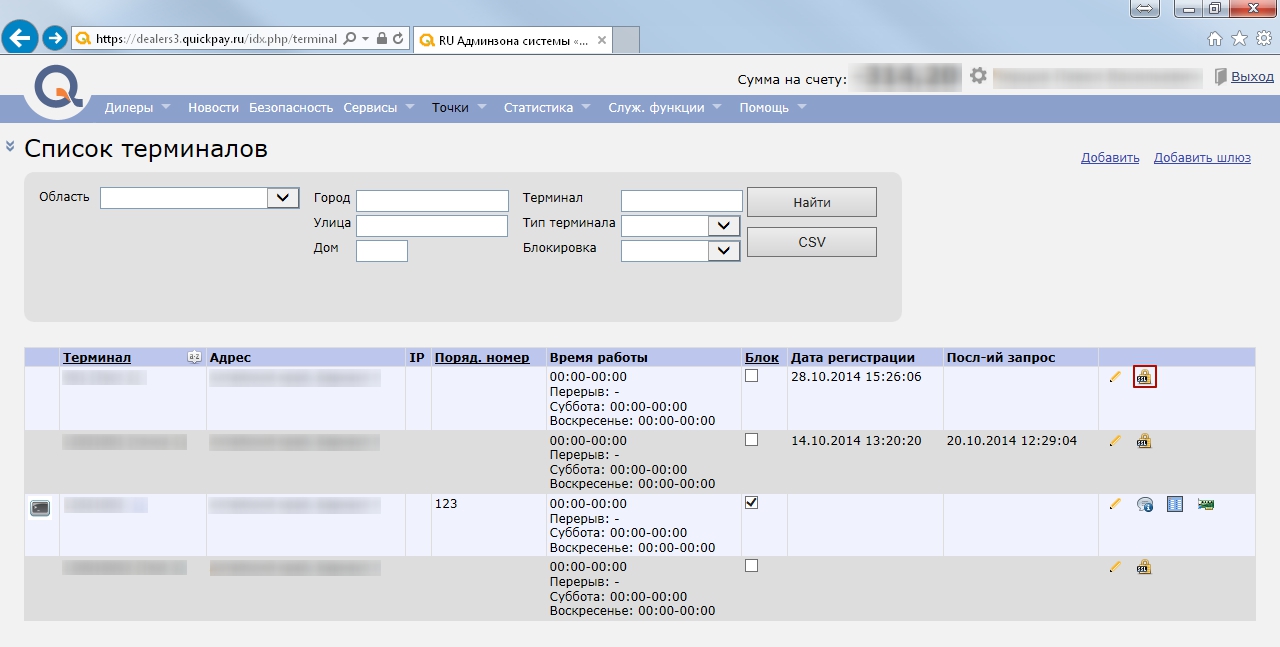
Нажав на кнопку, вы попадете на страницу «Получение SSL сертификата».
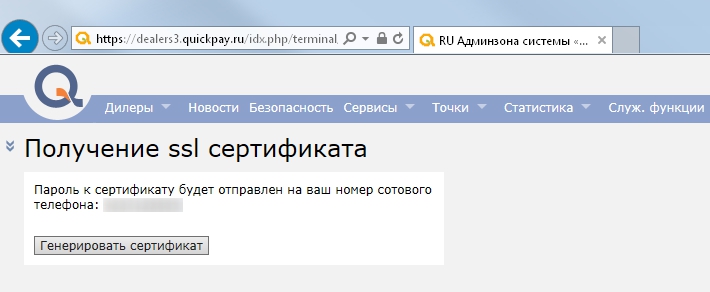
Как и в случае с генерацией сертификата безопасности для браузера, вам необходимо проверить правильность номера сотового телефона, на который придет пароль от сертификата точки (шлюза), и нажать кнопку «Генерировать сертификат». Вам снова браузер предложит сохранить файл с расширением .p12 и если все прошло успешно, то должно появиться сообщение «Сертификат успешно сгенерирован».
3. Настройка ПС Quickpay в конфигураторе
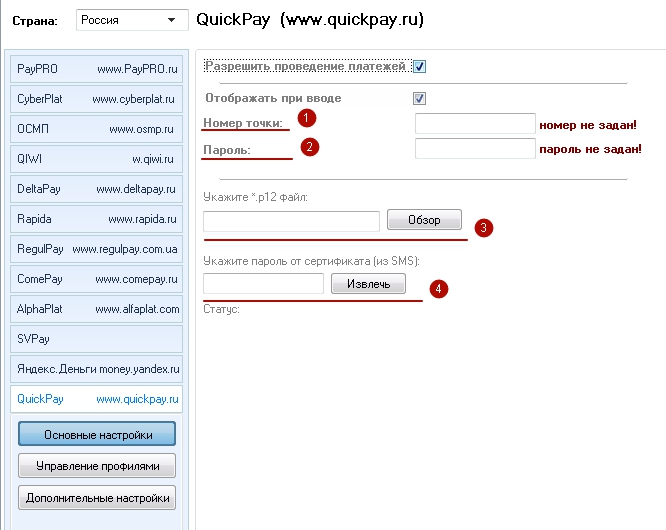
Для того, чтобы Платежная система Quickpay корректно работала в ПО PayPRO необходимо в Конфигуратор → Процессинг-центры → Quickpay заполнить четыре поля:
- Номер точки;
- Пароль;
- Путь к SSL сертификату точки (шлюза), файл с расширение .p12;
- Пароль от SSL сертификата точки (шлюза), полученный в SMS.
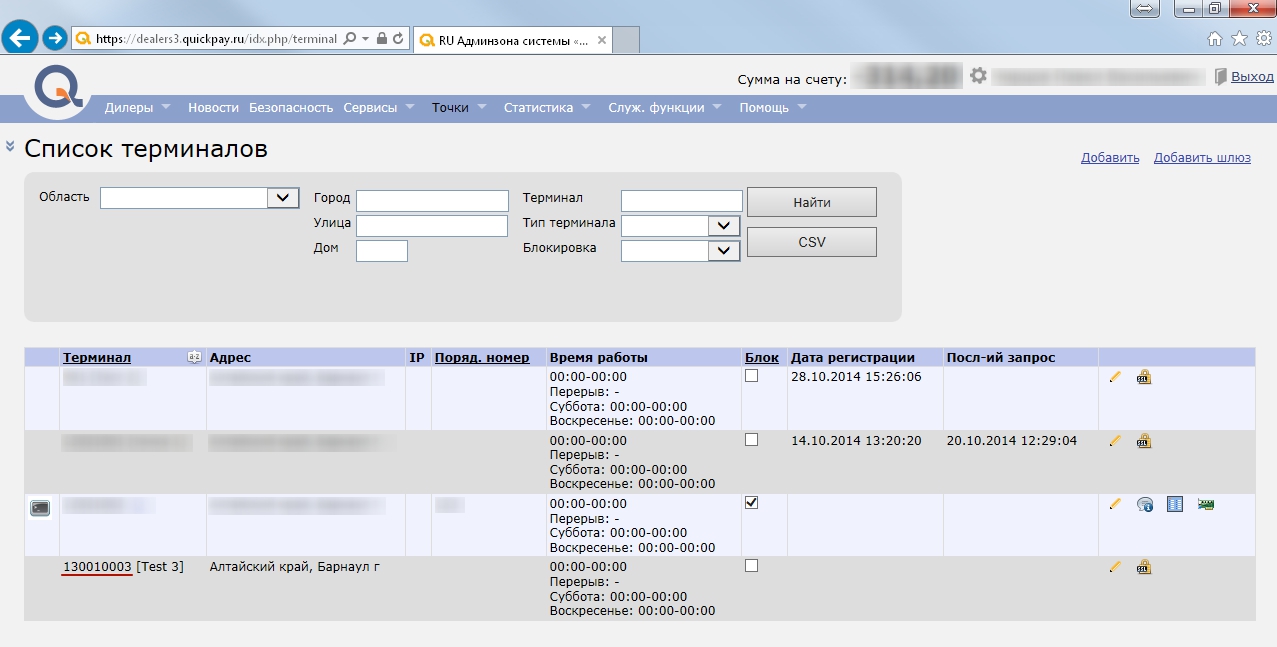
Номер точки – это номер ID, который вы вводили при создании шлюза. Данный номер вы можете также узнать в Личном кабинете ПС Quickpay на странице «Список терминалов».
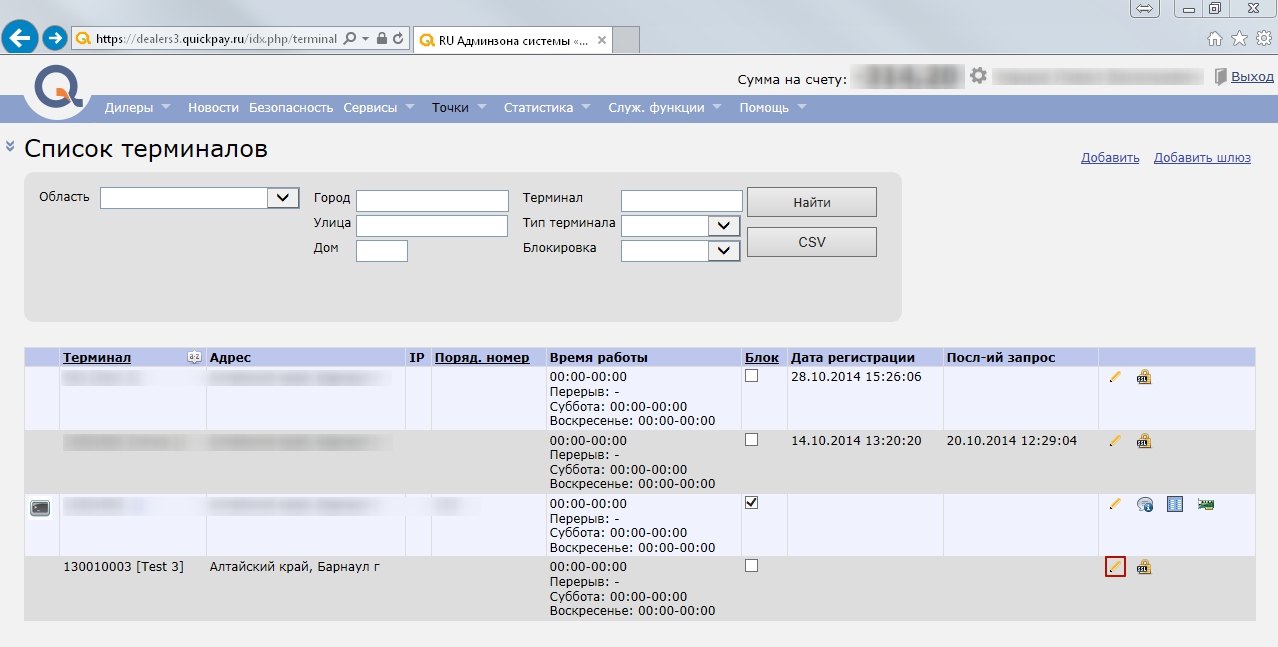
Пароль – это «Ключ на сервер», который индивидуален для каждого созданного шлюза. Его можно узнать, зайдя на страницу «Редактирование шлюза» - это можно сделать, нажав соответствующую кнопку.
На странице «Редактирование шлюза» вас будет интересовать следующая строка:
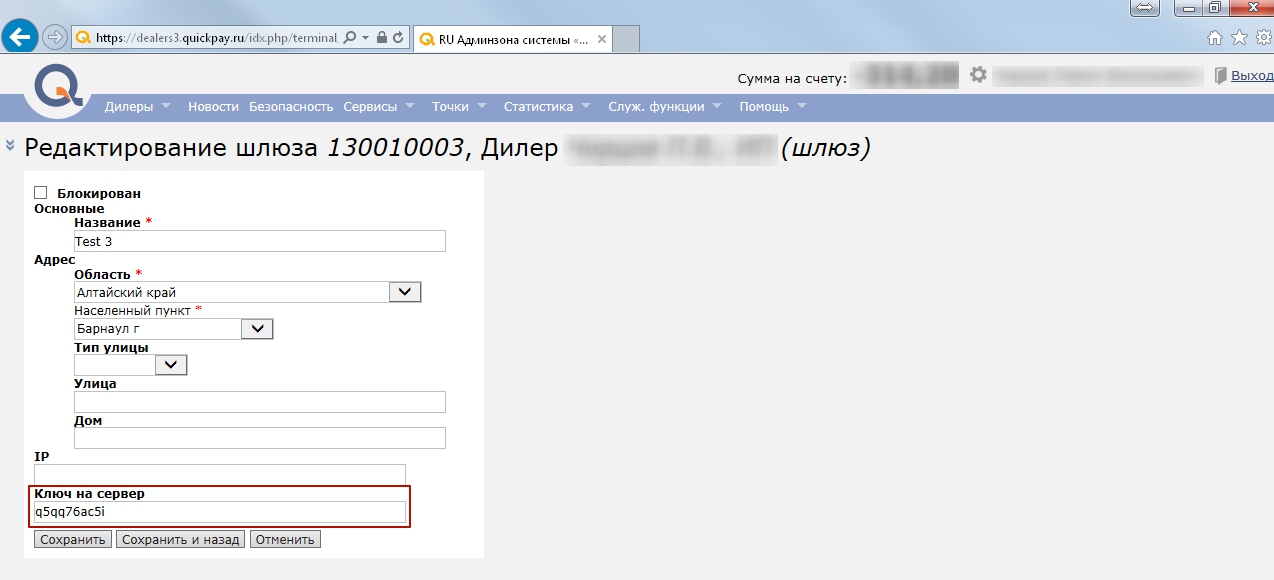
Это и есть необходимый вам пароль.
В третьем поле, воспользовавшись кнопкой «Обзор», укажите путь до SSL-сертификата точки (шлюза) с расширением .p12.
В четвертом поле вам необходимо ввести пароль от сертификата, который должен был быть вам прислан на номер сотового телефона в виде SMS.
После того, как вы заполнили третье и четвертое поле, нажмите кнопку «Извлечь». Если файл сертификата и ключ от него корректны, то вы должны увидеть следующее:
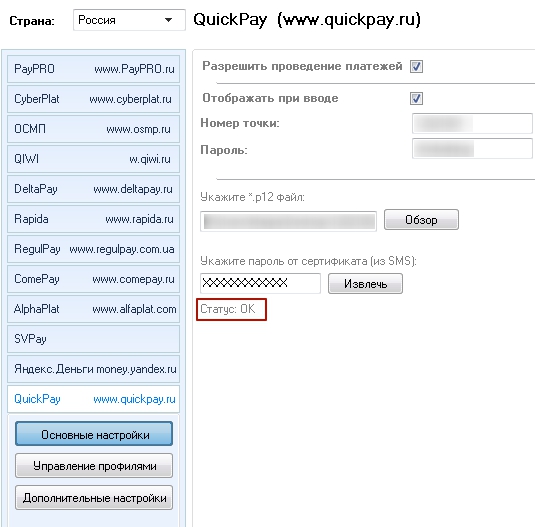
Если у вас все также, то нажимаете кнопку «Сохранить».
Далее, можете закрыть конфигуратор ПС Quickpay на вашем терминале настроена.