ComePay
Сайт платежной системы: www.comepay.ru
После того как вы заключили договор, вы должны получить сертификат для входа в ЛК (личный кабинет).
Получение сертификата
Для получения сертификата вам вышлют специальную программу.
Эту программу нужно установить на свой рабочий или домашний компьютер.
Ни в коем случае не на терминал.
Ни в коем случае не на терминал.
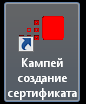
- Запустите программу создания сертификата от ComePay:
- Заполните поля по примеру:
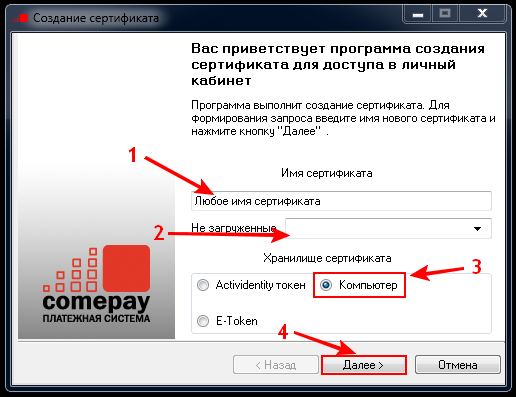
- 1. Заполнить первое поле (имя сертификата должно содержать только латинские буквы)
- 2. Второе Поле должно быть пустым (служит для выбора сертификата который не получил 2 часть ключа)
- 3. Выбрать место хранения «Компьютер»
- 4. Нажать кнопку «Далее»
- Далее вы увидите такое окошко:
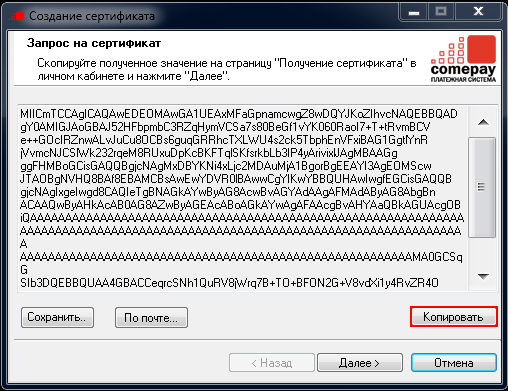
- Нажмите кнопку «Копировать»
- Далее отправьте скопированные данные на почту вашего менеджера в ComePay (или на support@paypro.ru, если вы подключались к ComePay как наш субдилер)
- После того как вы получили ответ можно продолжить создание сертификата (или закрыть программу)
- Шаг 2 продолжаем создавать сертификат
- После того как вы получили ответ на ваше письмо (примерное содержание письма) :
-----BEGIN CERTIFICATE-----
MIIEszCCA5ugAwIBAgIQK1YaZv+NDqxAQT5Th7tUHDANBgkqhkiG9w0BAQUFADBO
MRUwEwYKCZImiZPyLGQBGRYFbG9jYWwxFzAVBgoJkiaJk/IsZAEZFgdjb21lcGF5
MRwwGgYDVQQDExNDb21lUGF5IENBIFNlcnZlciA0MB4XDTA2MDkyMDA1NTExOFoX
DTE2MDkyMDA2MDAzOFowTjEVMBMGCgmSJomT8ixkARkWBWxvY2FsMRcwFQYKCZIm
iZPyLGQBGRYHY29tZXBheTEcMBoGA1UEAxMTQ29tZVBheSBDQSBTZXJ2ZXIgNDCC
ASIwDQYJKoZIhvcNAQEBBQADggEPADCCAQoCggEBAOFxtOScv3FeNcazFDR7TFod
wBrzL6/pjdWw3jx/jqzsgesru5I8iKRSO97PFXLYfEeNBTqbKSHgqUW+Y9CQbtvf
PLhEC3PtxTXYllR+LErwOHNUuGNAypmMOmRnWf7BfM0o4lYngz7rFJmm4cvLzgEU
8y08i3cMAb+T+0cg2Px0s0MTOS8e5o5zAynl8El6XyeEJfH/MTqTJhqfHBSFZhV4
D/jm5Vq1R7r9DizaUTs6fcuGK9frSm1rBFuo6+sjRwTPaOu63vO770AoQJtTlkVm
RBTs9ouRTyv1GqSX07WSPI+LV6T71mUrW2lLp6UJe0sDAjOnuIegLKVXkTeYELEC
AwEAAaOCAYswggGHMBMGCSsGAQQBgjcUAgQGHgQAQwBBMAsGA1UdDwQEAwIBhjAP
BgNVHRMBAf8EBTADAQH/MB0GA1UdDgQWBBQC0HpPkkYiYXY86oo1nVBzmC42vTCC
AR8GA1UdHwSCARYwggESMIIBDqCCAQqgggEGhoG/bGRhcDovLy9DTj1Db21lUGF5
JTIwQ0ElMjBTZXJ2ZXIlMjA0LENOPXNydjEsQ049Q0RQLENOPVB1YmxpYyUyMEtl
eSUyMFNlcnZpY2VzLENOPVNlcnZpY2VzLENOPUNvbmZpZ3VyYXRpb24sREM9Y29t
ZXBheSxEQz1sb2NhbD9jZXJ0aWZpY2F0ZVJldm9jYXRpb25MaXN0P2Jhc2U/b2Jq
ZWN0Q2xhc3M9Y1JMRGlzdHJpYnV0aW9uUG9pbnSGQmh0dHA6Ly9zcnYxLmNvbWVw
YXkubG9jYWwvQ2VydEVucm9sbC9Db21lUGF5JTIwQ0ElMjBTZXJ2ZXIlMjA0LmNy
bDAQBgkrBgEEAYI3FQEEAwIBADANBgkqhkiG9w0BAQUFAAOCAQEAQjVjwicVgU/j
3GlvH0qCeADgera77DExcsFcz59H5pGpCtBzz6Qtv1D9XKYsHHT0YamMR/dTSxUv
8VfJzN7NSJxTJBo9i3ZhshG6wyLjmlyrQXywGCxr6xEDZicUIiwLRdNZ4hO/fNtc
Y0zfmemRxUt4BUTolAPwzi2gUUIuVCj5EpvTRVMoLkylC6P13Xwh9Vh3oHSkXAcl
FMF8HguzdDCWnDw736Nc3FQMCMYXfRjcW6zObztz13UKPwD0kgZjOsEoxxl0v86d
46Xx3fMTzM1zZQqeKA/F66gwYuVslgFIsxmN1RmcpII0lUkxodsBICl5QiazLncS
v0pwyC5OwA==
-----END CERTIFICATE-----
- Нажимаем кнопку «Далее» :
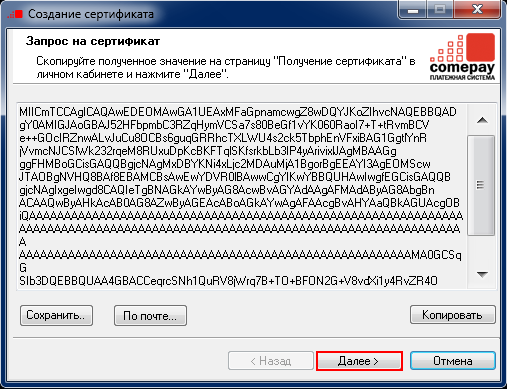
- Копируем полученный ключ, вставляем в окошко и нажимаем кнопку «Создать»:
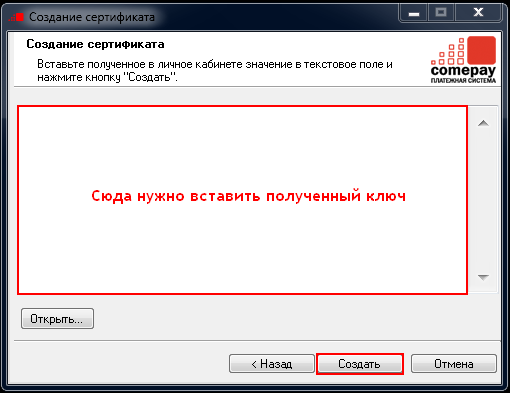


Сертификат автоматически создаться и сохраниться у вас на диске.
Если вы закрыли программу:
- Запустите ее заново.
- В поле «Не загруженные» выберите то название сертификата, который вы создавали.
- Выберите хранилище «Компьютер».
- Нажмите кнопку «Далее».
На этом создание сертификата закончено
Вход в личный кабинет
Войти в личный кабинет можно только через браузеры Google Chrome и Internet Explorer.
- Заходим на сайт http://comepay.ru/
- Переходим по ссылке «Вход для дилеров» (возможно вам предложат выбрать сертификат, выбираем тот который вы создали)
- Попадаем в личный кабинет
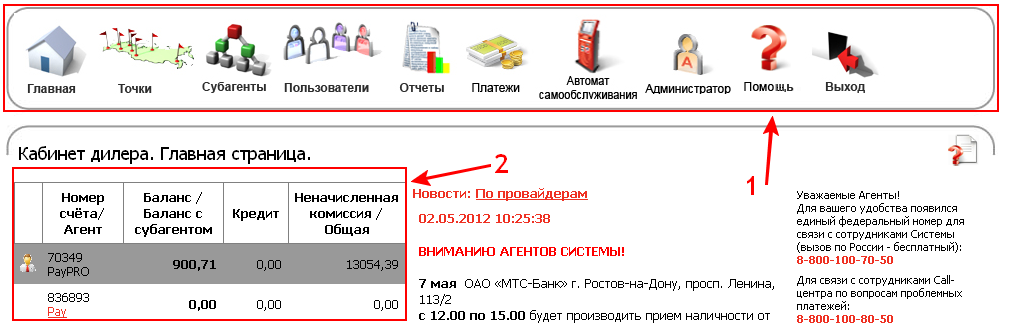
- 1. Меню управления
- 2. Данные по точкам и субагентам

Добавление точки
Чтобы добавить точку:
- Перейдите в меню «Точки → Создать шаблон точки».
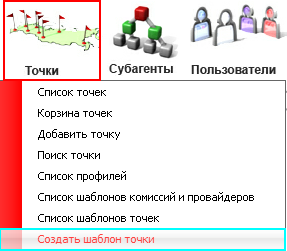
- Попадаем в меню «Создания шаблона точки».
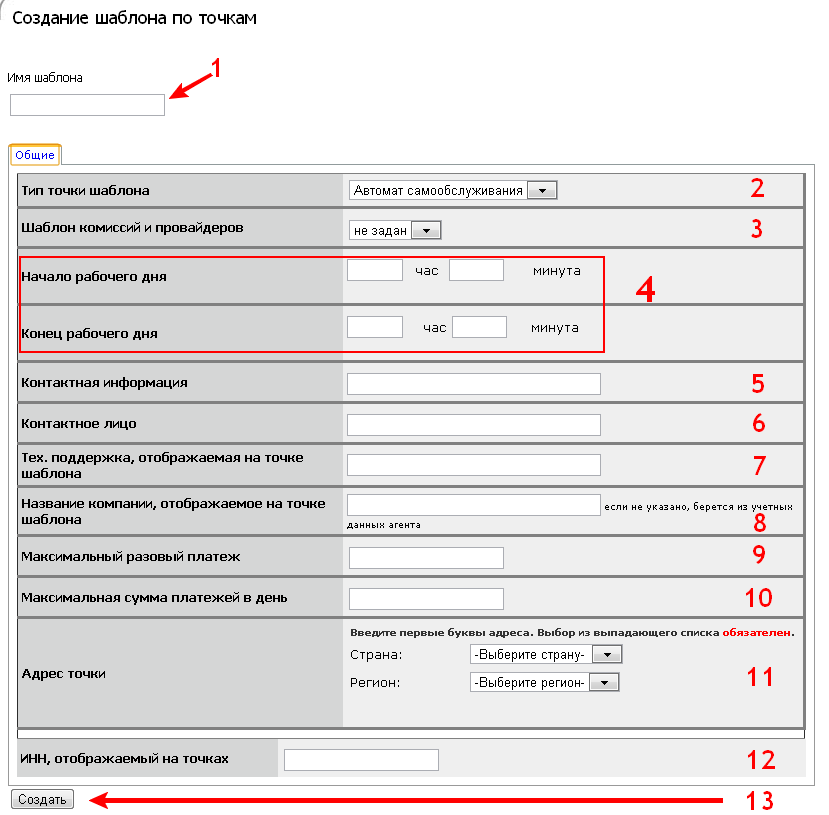
- 1. Имя шаблона. Пишем любое имя (главное запомнить)
- 2. Тип точки. Здесь нужно выбрать «XML-предпроцессинг»
- 3. Шаблон комиссий. Если вы не создавали шаблон ранее, то выберете его по умолчанию «Шаблон». В дальнейшем его можно отредактировать
- Пункты с 4 по 12 думаю не нужно объяснять
- 13. Когда все заполнили нажимаем кнопочку «Создать»
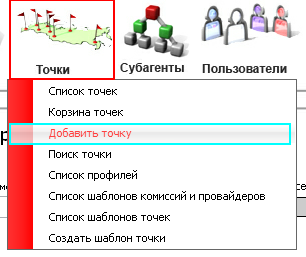
- После того как настроили шаблон точки, перейдите в меню «Точки → Добавить точку».
- Попадаем в меню добавления точки.
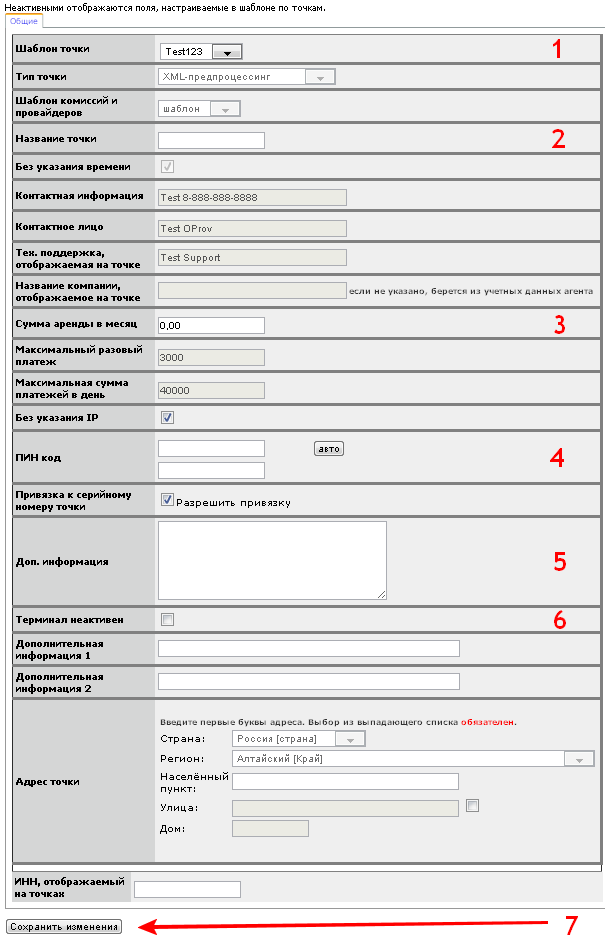
- 1. Шаблон точки. Выбираем из списка, ту что создавали ранее
- 2. Название точки. Укажите любое
- 3. Сумма аренды в месяц. Можете оставить как есть
- 4. Пин код. Можно с генерировать автоматически при помощи кнопки «Авто», можно задать самому Главное запомнить его
- 5. Дополнительная информация. Можно написать что угодно
- 6. Терминал не активен. Стоит включать если вы по каким то причинам Временно перестали пользоваться терминалом
- 7. После того как все поля буду заполнены, можно наживать кнопку «Сохранить изменения»
- Точка создана, чтобы увидеть и в дальнейшем редактировать ее, перейдите в меню «Точки → Список точек»


