Содержание
Настраиваем ПО для работы с PinPad клавиатурой
Приведенная ниже инструкция подходит для связи любой физической клавиатуры или устройства символьного ввода.
PinPad всего лишь частный пример использования такой связки.

1. Скачиваем скин "PinPay Mini"
Все скины доступны в разделе Файлы:
Скин "PinPay mini" адаптирован под разрешение 1024×768 (мониторы 15 дюймов и менее).
2. Включаем специальный режим в config.ini
[common]


PinPadUsed=1
3. Настраиваем форму выбора провайдеров. Коды клавиш
Чтобы связать физическую кнопку с виртуальной на экране нужно в ini-файле формы для нужной кнопки в параметре KeyChar указать тот символ, который генерируется при нажатии физической кнопки.
b (обычный символ);#27 (код символа, например, для непечатаемых символов).
a - h.
Пример
Продемонстрируем реальное содержимое файла ProvidersForm.ini, который может использоваться как есть, либо после подстановки номеров нужных провайдеров в ProviderID.
Указанные в параметре Style секции описаны в файле стилей, в папке скина.
Обратите внимание на использование KeyChar и HelpIcon (файл в виде изображения физической кнопки, для подсказки пользователю).
- ProvidersForm.ini
[common]
Images=0
Boxes=0
Flashes=0
Keys=8
Buttons=8

[button-1]
Style=LeftBig_1_Image
FileName_pas=Groups\group_Mobile_pas.png
Command=GoMobilePay
KeyChar=a
HelpIcon=PinPad\PinPad_leftPanel.bmp

[button-2]
Style=LeftBig_2_Image
FileName_pas=Groups\Group_HomeTel_pas.bmp
Command=GoMobilePay
KeyChar=c
HelpIcon=PinPad\PinPad_leftPanel.bmp

[button-3]
Style=LeftBig_3_Image
FileName_pas=Groups\Group_Internet_pas.bmp
CommandParam=Groups\Group_Internet_v3.ini
KeyChar=e
HelpIcon=PinPad\PinPad_leftPanel.bmp

[button-4]
Style=LeftBig_4_Image
FileName_pas=Groups\Group_Credit_pas.bmp
CommandParam=Groups\Group_Credit_v3.ini
KeyChar=g
HelpIcon=PinPad\PinPad_leftPanel.bmp

[button-5]
Style=RightBig_1_Image
FileName_pas=Groups\group_EMoney_pas.bmp
CommandParam=Groups\group_EMoney_v3.ini
KeyChar=b
HelpIcon=PinPad\PinPad_RightPanel.bmp

[button-6]
Style=RightBig_2_Image
FileName_pas=Groups\group_TV_pas.bmp
CommandParam=Groups\group_TV_v3.ini
KeyChar=d
HelpIcon=PinPad\PinPad_RightPanel.bmp

[button-7]
Style=RightBig_3_Image
FileName_pas=Groups\Group_Parfum_pas.bmp
CommandParam=Groups\Group_Parfum_v3.ini
KeyChar=f
HelpIcon=PinPad\PinPad_RightPanel.bmp

[button-8]
Style=RightBig_4_Image
FileName_pas=Groups\group_Other_pas.bmp
CommandParam=Groups\group_Other_v3.ini
KeyChar=h
HelpIcon=PinPad\PinPad_RightPanel.bmp

[key-1]
Style=Center_1_Image
ProviderID=1
KeyChar=1
HelpIcon=PinPad\PinPad_1.png

[key-2]
Style=Center_2_Image
ProviderID=2
KeyChar=2
HelpIcon=PinPad\PinPad_2.bmp

[key-3]
Style=Center_3_Image
ProviderID=23
KeyChar=3
HelpIcon=PinPad\PinPad_3.bmp

[key-4]
Style=Center_4_Image
ProviderID=224
KeyChar=4
HelpIcon=PinPad\PinPad_4.bmp

[key-5]
Style=Center_5_Image
ProviderID=136
KeyChar=5
HelpIcon=PinPad\PinPad_5.bmp

[key-6]
Style=Center_6_Image
ProviderID=61
KeyChar=6
HelpIcon=PinPad\PinPad_6.bmp

[key-7]
Style=Center_7_Image
ProviderID=109
KeyChar=7
HelpIcon=PinPad\PinPad_7.bmp

[key-8]
Style=Center_8_Image
ProviderID=116
KeyChar=8
HelpIcon=PinPad\PinPad_8.bmp
 При нажатии на заголовок примера
 ProvidersForm.ini вы можете скачать данный пример.
4. Настраиваем форму выбора провайдеров. Иконки - подсказки
В данном режиме рядом с визуальными кнопками возможно отображать графические подсказки, к какой физической кнопке привязана кнопка на экране.
Пример такой настройки помещен на скриншоте. Такой вид должен получиться при использовании ProvidersForm.ini из примера.
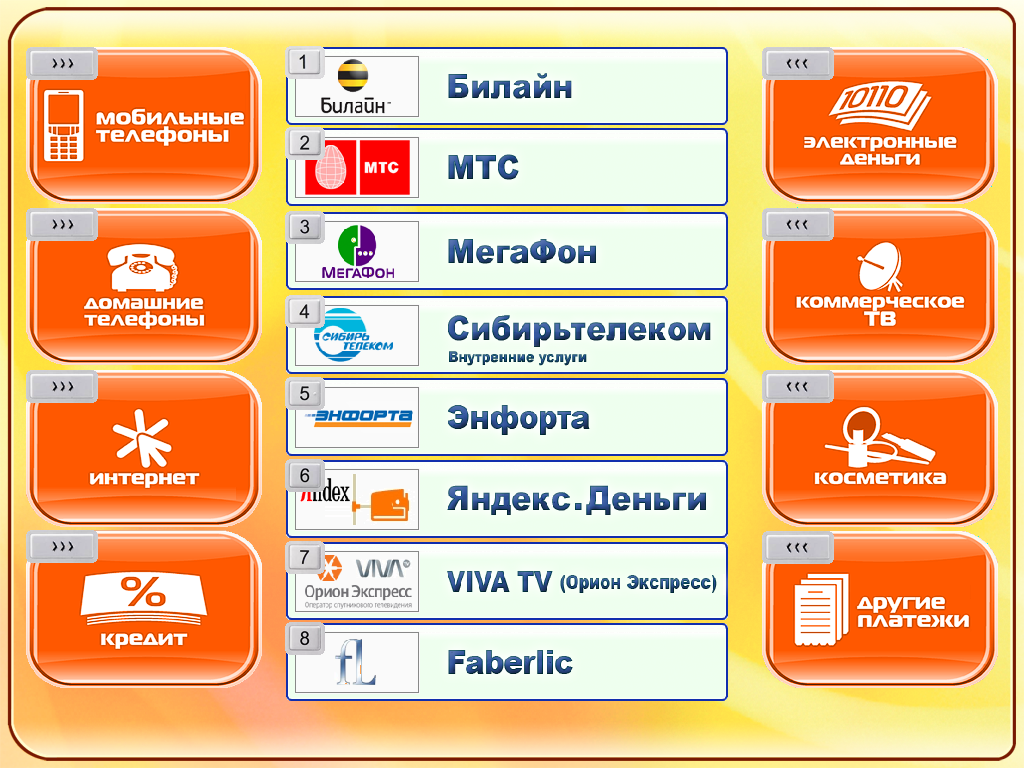
Для этого служит параметр HelpIcon, в котором указывается путь к изображению относительно папки Keyboards\.
Например, можно удалить из ProvidersForm.ini строки:
HelpIcon=PinPad\PinPad_leftPanel.bmp
HelpIcon=PinPad\PinPad_RightPanel.bmp
и тогда иконки со стрелочками [ »»» ] и [ ««« ] не будут отображаться (в примере подсказки к кнопкам групп).
Особенности иконок ''HelpIcon''
К особенностям можно отнести их ограниченную совместимость с кнопками PNG формата.
кнопка BMP + иконка PNG (без прозрачности PNG);
кнопка PNG + иконка BMP (без прозрачности PNG);
кнопка PNG + иконка PNG (без прозрачности обоих)