Содержание
F.A.Q. (ЧаВо)
Если вы хотите, чтобы ваш вопрос был размещен на данной странице, напишите, пожалуйста, об этом на info@paypro.ru, указав ссылку на эту страницу:
www.paypro.ru/wiki/полезные_советы
1. Перед первым запуском ПО я задал настройки с сервера (в т.ч. ПИН-код, COM-порт купюроприемника). Почему ваше ПО не получило их?
К сожалению самые первые настройки всё же нужно сделать в Config.exe на терминале. С сервера можно будет их изменять, корректировать. Причина в том, что перед первой связью сервером для получения настроек нужно:
- Скопировать ключи от ПО.
- Далее подключается купюроприемник (должен быть задан COM-порт).
- Только после этого терминал выходит на сервер статистики и получает настройки.
Первоначальные настройки терминала необходимо задавать на терминале!
2. Как вызвать меню администратора или экранную клавиатуру?
Для этого сначала следует задать пароль администратора в настройках ПО.
Этот пароль вводится после ввода любого номера телефона (чтобы не было видно). Например, пароль администратора 3502. Вводим любой номер, например, 999-999-99-99, а затем вводим 3502. При вводе пароля нажимаемые кнопки не подсвечиваются в целях дополнительной безопасности.
Пароль администратора по умолчанию 556655660
P.S. Вводить лучше несуществующий номер, чтобы купюроприемник не активировался.
3. Почему в Диспетчерской не отображаются настройки, которые заданы на терминале. При настройке нужно ли снова задавать все параметры или только те, которые я хочу изменить
Настройки отображаются до тех пор, пока не будут переданы на терминал. После этого настройки удаляются с сервера. Настраивать нужно только те параметры, которые хотите изменить, другие трогать не нужно.
Такое неудобство является побочным эффектом другого удобства, что все настройки можно производить на самом терминале и по интернету. Но в этом случае их сложно и для GPRS дорого синхронизировать между собой (в других системах можно либо на терминале, либо по интернету).
Таким образом, если вам нужно изменить только ИНН, или количество бонусов по 5 рублей, то вам и нужно внести только новый ИНН и новое количество бонусов. Больше ничего. На терминал передадутся только эти 2 настройки, это очень экономично.
Единственное исключение - настройка комиссии провайдеров. Если вы хотите изменить комиссию, то вам нужно внести ее полностью (по данному провайдеру). Если вы хотите изменить комиссию только по Билайну, забивать комиссию по МТС не требуется.
4. Как настроить получение SMS-сообщений о событиях на терминале (зажевало купюры, нет связи и т.п.)
Вам нужно всего лишь подключить услугу у оператора связи, которая будет перенаправлять все письма отправленные на определенный адрес в виде бесплатных СМС на ваш телефон. Можно указать несколько адресатов.
Такая услуга есть у подавляющего большинства операторов и подключается бесплатно и без абонентской платы. У разных операторов она называется по-разному - обычно mail2SMS (почта на СМС). Поищите на сайте вашего оператора (либо просто обратитесь в офис оператора).
Вам автоматически присвоят адрес наподобие 7905XXX9988@sms.beemail.ru, 7921XXX1604@megafonpro.ru, +792XXXX1396@sms.megafonsib.ru, 7913XXX1024@sms.mtslife.ru и т.п. в зависимости от оператора и региона.
В отличие от СМС отправленных с терминала, оповещение таким способом намного эффективнее:
- Не нужно разрывать связь на терминале для отправки SMS с помощью модема
- Абсолютно бесплатно
- СМС будут отправляться даже если терминал выключен, нет связи или закончились деньги на SIM-карте и т.п. (сообщения об этом отправит наш сервер)
- Можно отправлять одновременно нескольким адресатам
В Диспетчерской адреса задаются в разделе «Информация» каждого терминала (можно задать одновременно на все). Аналогичным образом можно получать информацию о балансе на счете каждой ПС, если он уменьшится ниже критического лимита (заданного вами) или будет пополнен.
5. Я указал 2 номера справочной службы, но они не помещаются в отведенном для них поле. Как задать 2 номера справочной службы.
Да, второй номер на экране не поместится (иначе они были бы мелким шрифтом). Но зато второй можно поместить на чеке, прописав его в поле «Дополнительные сведения», например: «доп. номер 8-911-222-33-44».
6. Почему кнопка "Отмена" появляется с задержкой 35 секунд. Где изменить время?
Введение этой функции подсказала практика. В нашем ПО кнопка «Оплатить» появляется на экране только когда будет достигнута минимальная сумма платежа, как правило это 10 рублей. Т.е. когда 0 рублей кнопки «Оплатить» на экране не видно, т.к. оплатить нельзя.
Но когда сумма 0 рублей то кнопку «Отмена» видно, т.к. могли ошибиться номером или просто нет необходимости проводить платеж (например, изучали новое ПО, или просто баловались). В этом случае пользователь когда внесенная сумма 0 рублей видит одну кнопку «Отмена» и думает, что с терминалом что-то не то и платеж совершить нельзя. Жмет «Отмену» и уходит, или не поняв смысла только что совершенного действия вводит номер заново.
Такую картину мы много раз наблюдали своими глазами. Иногда нам присылают логи с терминалов для поиска какой-либо проблемы на терминале. В этих логах также было видно, что кнопка «Отмена» часто жмется без какой-либо на то веской причины. А после этого номер вводится по-новой. Особенно это было заметно на терминалах, на которых только установили наше ПО.
Тогда мы сделали задержку в появлении кнопки «Отмена» на время, которое в среднем необходимо для внесения первой купюры. Путем экспериментов мы задали это время равным 35 секундам. Если человек намерен оплатить, то за это время он уже вставит первую купюру и и кнопка «Отмена» вовсе не появится. Если человек понял, что номер не его, то пока он глазами ищет кнопку «Отмена» она как раз появится, т.к. за 35 секунд его внимание не потеряется.
Время задержки в появлении кнопки «Отмена» можно изменить в конфигураторе на вкладке «Дополнительные настройки». Мы вам не советуем менять это время на меньшее, по-крайней мере в первые 2-3 недели. Позже вы сами убедитесь, что пользы от скрытия этой кнопки больше, чем если ее показать быстрее.
7. Как быстро посмотреть платежи за текущий день. Какие возможности поиска?
Описание видов поиска:
- «Быстрый поиск» прямо на Диспетчерской странице - поиск по чеку или части номера телефона по всем терминалам за последние два дня (сегодня и вчера). Это самый распространенный поиск при звонке абонента.
- Просто ссылка «Поиск» в верхнем меню. Просто перебрасывает на страницу поиска.
- В Диспетчерской, где список терминалов, можно нажать в столбце «Текущий день» на слово «Сумма» или «Операций» - тогда вы перейдете в список платежей данного терминала за текущий день. На наш взгляд это наиболее удобный способ.
- В Диспетчерской, где список терминалов, можно нажать в столбце «С момента инкассации» на слово «Сумма» или «Купюр» - тогда вы перейдете в список платежей данного терминала с момента последней инкассации.
- На странице «Обычного» поиска есть ссылка на «Расширенный поиск». В нем можно делать выборки по платежам с самыми разными условиями. Если же щелкнуть мышкой на номер телефона в расширенном поиске, то абоненту можно отправить СМС на телефон.
Одновременно можно отправлять до 200 СМС разным абонентам (нужно нащелкать мышкой по их номерам). Можно благодарить за оплату в вашем терминале, можно сообщать, что вы добавили его в список VIP-номеров, рассказывать о проводимых акциях на терминале и т.д. Это один из элементов индивидуального подхода к каждому клиенту.
Вообще в поиске и просто в Диспетчерской выводится очень много подсказок к разным параметрам, которые не имеет смысла выводить в виде видимого текста. Как правило в этих подсказках много расшифровывающей и детализирующей информации..
8. Как разблокировать терминал непосредственно на терминале
- Нужно 5 раз в течение 5 секунд нажать в центр экрана* и немного подождать (пока пройдет 5 секунд с момента первого нажатия). Терминал разблокируется на 30 секунд. Если терминал не разблокировался, значит вы за 5 секунд нажали другое количество раз. Подождите некоторое время (> 5 секунд) и повторите п.1 сначала.
- За эти 30 секунд нужно, подтвердить что вы не случайный прохожий - нужно зайти в административное меню. Если в течение 30 секунд вы не зашли в меню, то ПО считает, что вы не знаете пароль и снова заблокируется.
- После этого ПО отводит 5 минут на устранение проблемы в течение которых даже при наличии проблем ПО не будет заблокировано. Если через 5 минут причина блокировки не будет устранена - ПО вновь заблокируется. Если требуется дополнительное время - вы можете разблокировать таким образом ПО неограниченное количество раз.
* Центром считается область экрана 400×400 точек.
9. Как отсортировать терминалы в Диспетчерской
Чтобы включить возможность сортировки терминалов необходимо в Диспетчерской зайти в меню «Настройки». Далее, нужно включить пункт «Возможность изменения порядка терминалов» и сохранить эти настройки. После этого строки с терминалами можно будет просто перетаскивать мышкой. Чтобы избежать случайных перестроений, после того, как терминалы будут отсортированы в нужном порядке рекомендуется данную возможность выключить. Порядок будет сохранен.
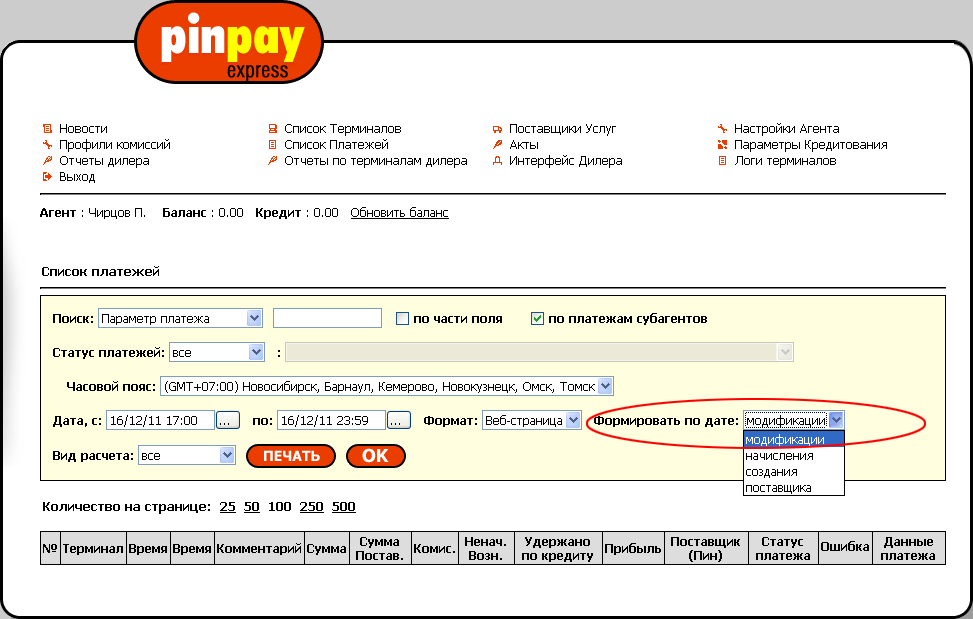
10. Как увидеть действующие и отклонённые платежи в ЛК ПинПэй
В фильтре при поиске платежей установить поле «Формировать по дате» в значение «модификации».
11. Почему кнопка "Кредиты" серая
12 Что делать если испорчена база данных
Признаки испорченной базы данных терминала: ПО не загружается полностью (останавливается на 10%, описание хода загрузки), дублируются инкассации, неверно отображается время последнего платёжа. В этом случае допускается удалить базу данных терминала. Чтобы информация не потерялась, следуйте нашей инструкции:
1. Заблокируйте терминал.
2. Проверка базы, на наличие непроведенных платежей:
2.1. Скачайте испорченную базу данных (спецкоманда: UpLoad=base.mdb).
2.2. Восстановите базу с помощью MSAccess или другого средства.
2.3. Проверьте таблицу Pay на действующие платежи (запрос: select * from pay where status>2 or informType<>1). В крайнем случае вы можете проверить наличие действующих платежей в Диспетчерской или Админке терминала (по кнопке «Печать потерянного чека»).
2.4. Проведите эти платежи вручную, например, в ЛК ПС (если таких платежей нет, то переходим к следующему пункту).
3. Удалить БД на терминале (спецкоманда: DeleteFile=base.mdb).
4. Разблокировать терминал.
13. Как обновить ключи КиберПлат удаленно
- На домашнем компьютере запускаете конфигуратор, вносите новые данные: пароль (секретное слово) и сохраняем.
- Создаем zip архив с файлами CyberPlat.pwd и secret.key.
14. Что делать если платёж отклонён
15. Как зарегистрировать точки КиберПлат удаленно
- На домашнем компьютере запускаете конфигуратор с ключом PayPRO.ver3 от нужного терминала (Ключ должен быть от терминала для которого делаются настройки. Если ключи не сохранились, можете обратиться на support@paypro.ru с запросом на повторную выдачу ключей с определенных терминалов).
- Вносите новые данные: пароль (секретное слово) и сохраняете.
- Создаете zip архив с полученными файлами CyberPlat.pwd, CyberPlat.pay и secret.key.
16. Как отправить информацию о платеже письмом на электронную почту
17. Как отправить файлы с терминала на FTP сервер
18. Как попасть в админ-меню если пароль не задавался
Пароль администратора по умолчанию 556655660